Due lavori, e nient’altro
Drag & Print sa fare due cose. Puoi tenerle attive tutte e due insieme, oppure una sola. Non fa altro, e questo è il suo pregio: non devi imparare niente.
Primo lavoro: trasformare in PDF
Prende un’e-mail, un documento Word, un foglio Excel o un’immagine e ne fa un PDF, cioè il formato che si apre uguale su qualunque computer e che nessuno può modificare per sbaglio.
Nel caso delle e-mail il PDF conserva l’aspetto originale del messaggio: colori, grassetti, tabelle, logo aziendale. Non diventa un foglio di testo spoglio.
Secondo lavoro: rinominare con la data
Mette la data davanti al nome del file, scritta in un formato preciso: anno.mese.giorno, due cifre ciascuno.
Perché l’anno viene prima: così Windows, che ordina i file in ordine alfabetico, li mette automaticamente in ordine di data. Senza che tu faccia niente.
Quando converti in PDF, l’originale resta dov’è: accanto a lui compare un file nuovo. Non perdi niente.
Quando invece usi la sola ridenominazione (senza conversione), il file viene rinominato: il vecchio nome sparisce, perché è sempre lo stesso file.
Tre modi per dargli un file
Fanno esattamente la stessa cosa. Cambia solo da dove parti. Il primo è quello che userai il 90% delle volte.
Modo A — Clic destro sul file
È il modo più comodo, e non richiede di aprire niente.
Trova il file nella cartella dove si trova.
Premi il tasto destro del mouse sopra il file.
Nel menu che compare, clicca Converti in PDF e rinomina.
Aspetta un paio di secondi. Il file nuovo compare nella stessa cartella.
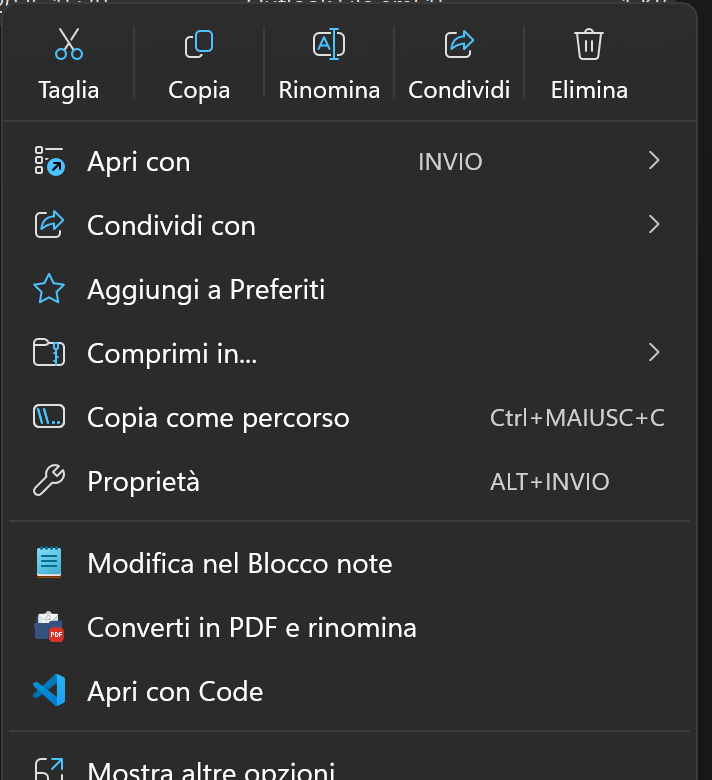
Non ti dice solo che c’è: ti dice che cosa sta per fare, in base a come hai lasciato le impostazioni.
- Converti in PDF e rinomina — sono attive entrambe le cose
- Converti in PDF — è attiva solo la conversione
- Rinomina con la data — è attiva solo la ridenominazione
- Apri impostazioni — sono spente tutte e due, e non ci sarebbe niente da fare al file: cliccando questa voce si aprono le impostazioni
Se leggi una voce diversa da quella che ti aspettavi, non toccare niente: vai alle impostazioni e sistema là.
Puoi anche selezionare più file insieme (clicca il primo, tieni premuto Ctrl e clicca gli altri) e fare un solo clic destro: li elabora tutti in fila.
Modo B — Trascinare il file sull’icona del programma
Prendi il file con il mouse e lascialo cadere sopra l’icona di Drag & Print, quella sul Desktop. Il risultato è identico al clic destro: il file nuovo compare nella cartella dove sta l’originale.
Vale anche per più file insieme: selezionali tutti, prendine uno qualsiasi con il mouse e trascina il gruppo sull’icona.
Quando i file sono già sul Desktop, o quando ne hai molti da fare in una volta e ti dà fastidio aprire il menu del tasto destro ogni volta.
Modo C — La finestra Drop Zone
Serve per un caso preciso che il clic destro non copre: trascinare un’e-mail direttamente da Outlook, senza prima salvarla sul computer.
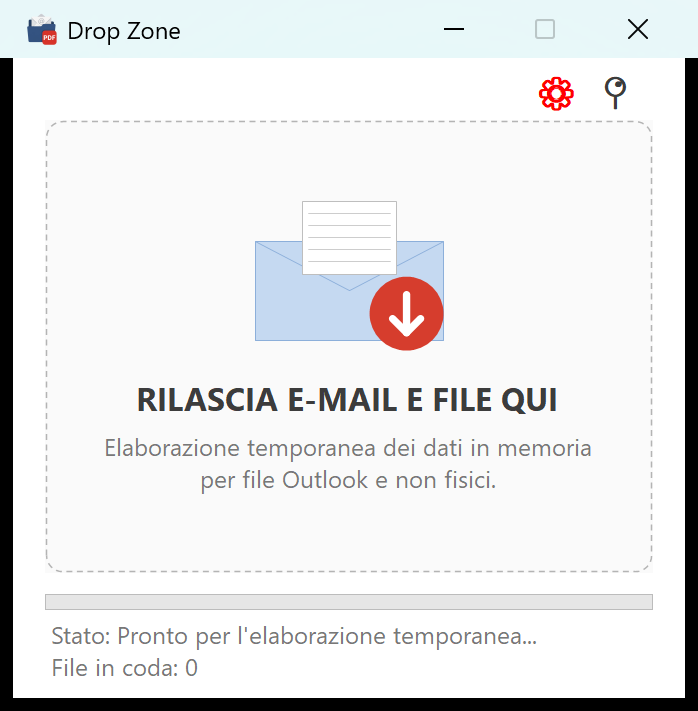
Apri la Drop Zone (vedi il capitolo 03 per accenderla la prima volta).
In Outlook, clicca l’e-mail nell’elenco e tienila premuta con il mouse.
Trascinala sopra il riquadro tratteggiato e lascia il pulsante.
La scritta in basso dice cosa sta succedendo: Elaborazione di 1 file in corso… e poi Fatto.
Un’e-mail trascinata da Outlook non esiste ancora sul computer: il PDF viene salvato nella cartella di salvataggio che scegli nelle impostazioni.
Un file trascinato dal Desktop o da una cartella esiste già: il PDF nasce accanto all’originale, non nella cartella di salvataggio.
Dall’accesso a Windows il programma tiene già pronta in memoria la parte più lenta da avviare. È per questo che una conversione richiede meno di mezzo secondo invece di un secondo e mezzo. Non devi farci niente: succede da solo.
L’unica cosa che la ferma è la voce Esci del menu vicino all’orologio, e riparte da sola al prossimo accesso.
La finestra delle impostazioni, riquadro per riquadro
Si apre in quattro modi: doppio clic sull’icona del programma, clic sinistro sull’icona vicino all’orologio, clic destro sulla stessa icona → Apri impostazioni, oppure l’ingranaggio rosso dentro la Drop Zone.
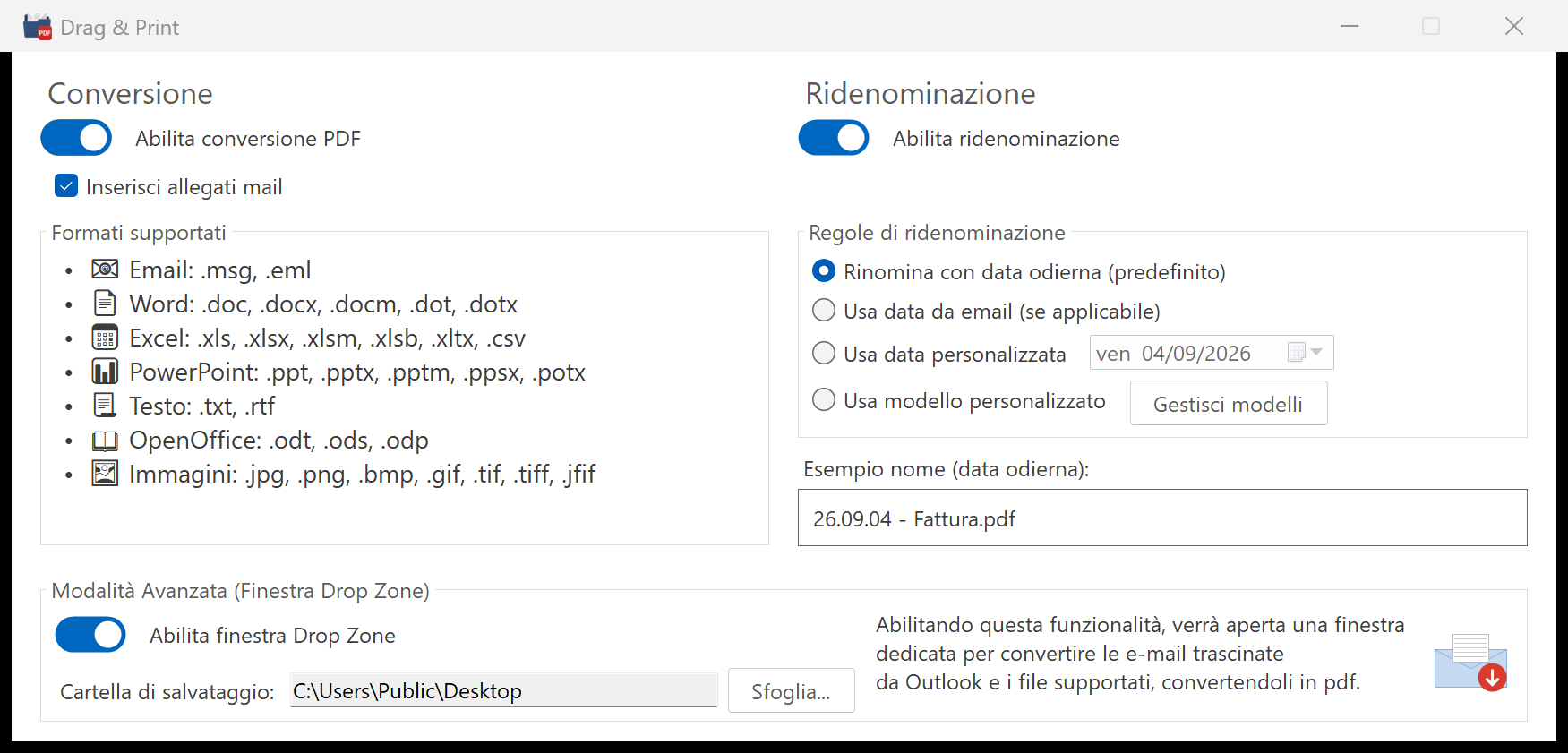
Ogni modifica vale subito: appena sposti un interruttore o metti una spunta, la scelta è già registrata. Non ci sono pulsanti Salva né Annulla — quando hai finito, chiudi la finestra con la X.
Se cambi idea, rimetti il comando com’era: vale subito anche quello.
Se avvii il programma quando è già in funzione, non ne parte un secondo: torna davanti la finestra che avevi già, riaperta anche se l’avevi ridotta a icona.
Per lo stesso motivo l’icona vicino all’orologio resta una, per quante volte tu clicchi sul programma.
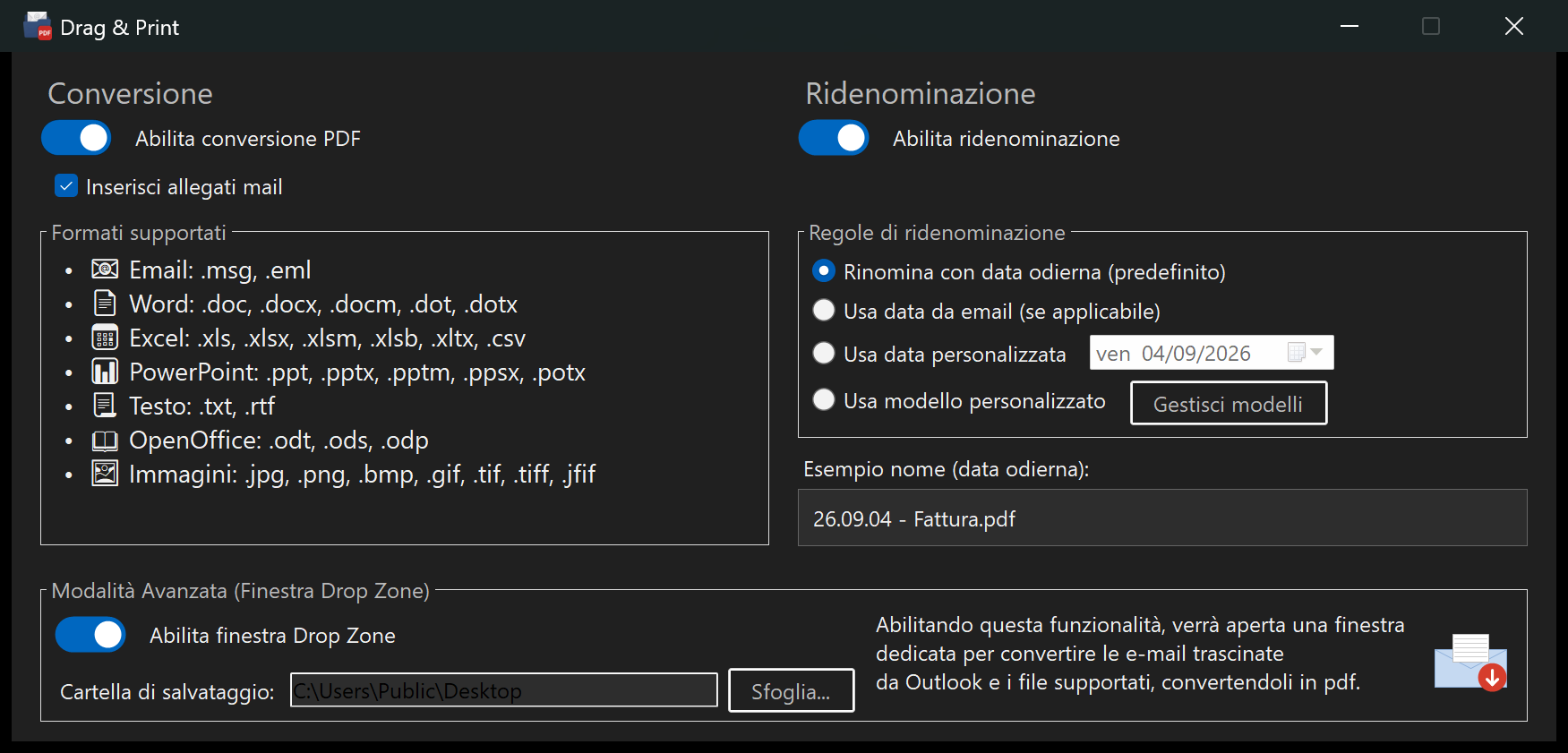
Riquadro 1 — Conversione
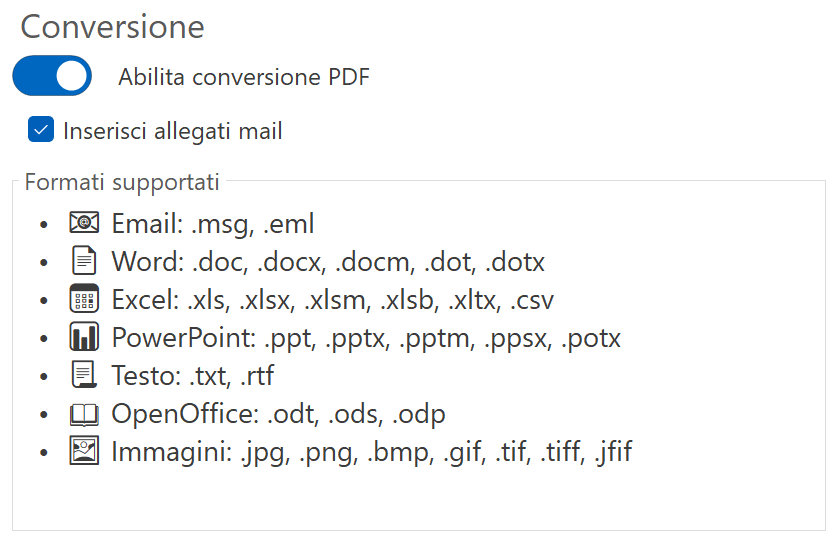
Abilita conversione PDF
Acceso: i file diventano PDF. Spento: non diventano PDF, e resta attiva solo la ridenominazione.
Inserisci allegati mail
Riguarda solo le e-mail. Con la spunta, gli allegati del messaggio (il Word, il foglio Excel, la foto) vengono convertiti anche loro e attaccati in coda allo stesso PDF: ottieni un unico documento con tutto dentro.
Senza la spunta ottieni solo il testo del messaggio. Se ti servono spesso i contratti allegati insieme alla mail che li accompagna, tieni la spunta. Altrimenti toglila: i PDF restano molto più leggeri.
Formati supportati
È l’elenco di quello che sa convertire: più di trenta tipi di file, scritto nel riquadro così non devi ricordartelo.
| Famiglia | Estensioni |
|---|---|
| .msg .eml | |
| Word | .doc .docx .docm .dot .dotx |
| Excel | .xls .xlsx .xlsm .xlsb .xltx .csv |
| PowerPoint | .ppt .pptx .pptm .ppsx .potx |
| Testo | .txt .rtf |
| OpenOffice | .odt .ods .odp |
| Immagini | .jpg .jpeg .png .bmp .gif .tif .tiff .jfif |
Dentro ogni famiglia ci sono anche i formati meno comuni: i modelli di Word (.dot, .dotx), le cartelle Excel con le macro (.xlsm) o in formato binario (.xlsb), le presentazioni che partono da sole (.ppsx). Se gli dai un file fuori da questa lista, ti avvisa con un messaggio e non tocca niente.
Riquadro 2 — Ridenominazione
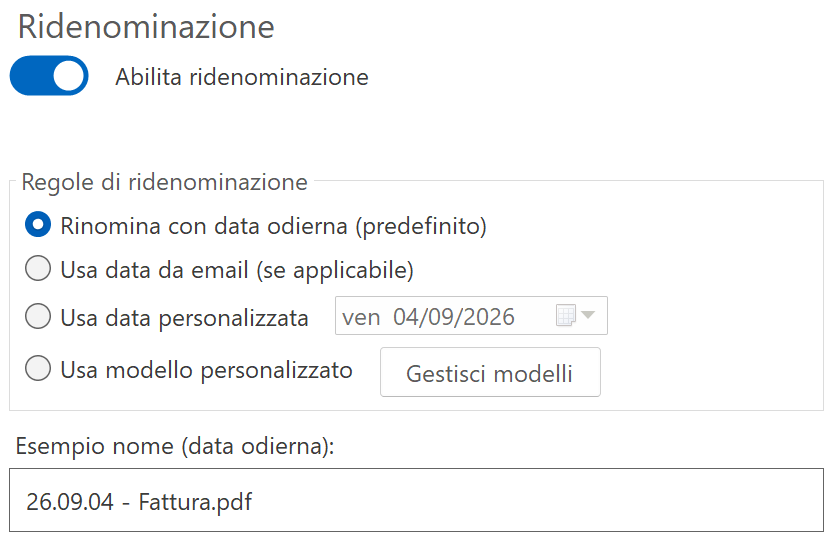
Rinomina con data odierna
La scelta normale. Usa la data di oggi, quella del computer. Se archivi oggi la posta di oggi, questa va benissimo.
Usa data da email
Usa la data in cui l’e-mail è stata davvero spedita, non quella di oggi. Se stai archiviando adesso la corrispondenza di marzo, questa è la scelta giusta: il file porterà 25.03.12 e non la data di oggi.
Vale solo per e-mail. Un Word o un’immagine non hanno una data di invio, quindi per loro si torna alla data di oggi.
Usa data personalizzata
Una data fissa che scegli tu dal calendario. Serve per i lavori a blocchi: se devi archiviare tutta la pratica di un giorno preciso, la imposti una volta e vale per tutti i file di quella sessione.
La data personalizzata resta impostata anche domani e dopodomani. Finito il lavoro a blocchi, torna su Rinomina con data odierna, altrimenti i file nuovi continueranno a nascere con la data vecchia.
Usa modello personalizzato
La quarta scelta non mette nessuna data: mette il testo che vuoi tu, prima e dopo il nome del file. È l’argomento del prossimo paragrafo.
Esempio nome
La riga grigia in fondo mostra il risultato: 26.08.31 - Fattura.pdf. Cambia da sola mentre scegli. Se non ti convince quello che leggi lì, non salvare.
Il titolo della riga ti dice anche da quale regola esce quel nome: Esempio nome (modello in uso) oppure Esempio nome (nessun modello in uso).
I modelli: il tuo prefisso al posto della data
La data davanti al nome va bene quasi sempre, ma non sempre. Se archivi per commessa, per cliente o per anno, quello che ti serve davanti al nome non è il giorno: è una parola tua. I modelli servono a questo.
Un modello è fatto di due pezzi, e possono essercene anche uno solo:
- Prefisso — il testo che finisce prima del nome
- Suffisso — il testo che finisce dopo il nome, ma sempre prima del punto e dell’estensione
Il nome originale resta in mezzo, intatto. Il modello aggiunge soltanto ai due lati.
I modelli si scrivono nella finestra Gestore Modelli di Ridenominazione, che si apre con il pulsante Gestisci modelli dentro il riquadro Ridenominazione.
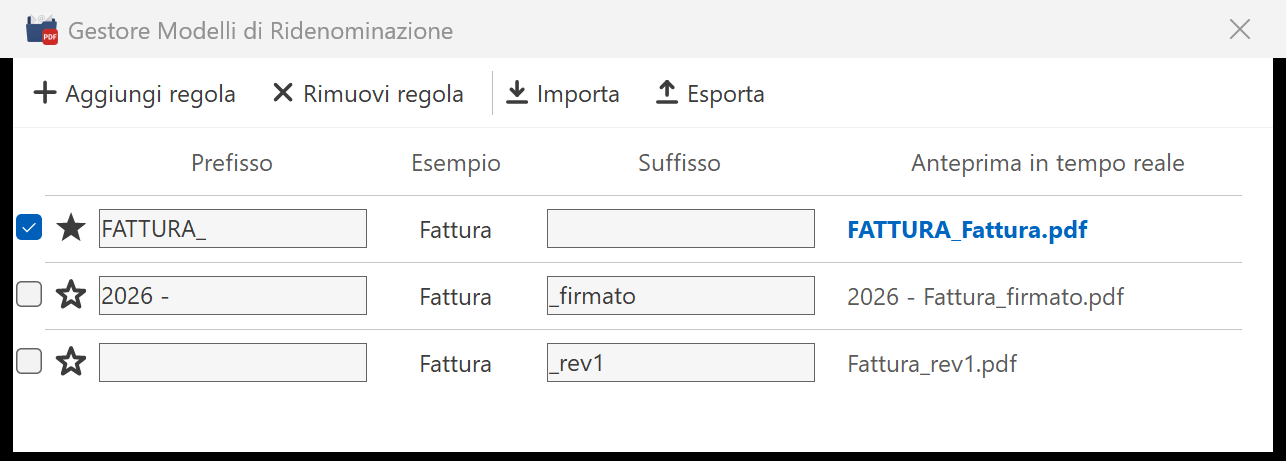
| Colonna | Che cosa fa |
|---|---|
| La casella con la spunta | Dice quale modello è in uso. Ce n’è uno solo alla volta: mettendo la spunta a un altro, la spunta di prima si toglie da sola. |
| La stellina | Segna il modello preferito. La stellina è una sola, e serve a una cosa precisa: quel modello si accende e si spegne dal menu vicino all’orologio, senza aprire niente. |
| Prefisso | Il testo da mettere davanti. Scrivilo com’è, spazi e trattini compresi. |
| Esempio | Il nome di partenza su cui è calcolata l’anteprima. È solo un esempio: non tocca i tuoi file. |
| Suffisso | Il testo da mettere in coda, prima dell’estensione. |
| Anteprima in tempo reale | Il nome finito. Cambia mentre scrivi, lettera per lettera. |
In alto ci sono quattro pulsanti:
- Aggiungi regola — una riga nuova, vuota
- Rimuovi regola — toglie la riga selezionata
- Importa — carica i modelli da un file
- Esporta — li salva su un file
Esporta ti dà un file solo con dentro tutti i modelli. Portalo sull’altro computer, lì premi Importa, e ci ritrovi le stesse regole.
È il modo per far scrivere i nomi allo stesso modo a tutto l’ufficio, senza dettarli a voce.
Se nel riquadro Ridenominazione hai scelto Usa modello personalizzato ma nel gestore nessuna riga ha la spunta, il file non viene rinominato: resta col nome che ha.
Non torna alla data di oggi di nascosto, e fa bene: metterti una data che non avevi chiesto sarebbe peggio che lasciare il nome com’era. Se il nome non cambia, guarda le spunte del gestore.
Riquadro 3 — Modalità Avanzata (Drop Zone)

Abilita finestra Drop Zone
Accende la finestra dove trascinare le e-mail di Outlook. Da spento, il doppio clic sull’icona del programma apre le impostazioni; da acceso, apre la Drop Zone.
Cartella di salvataggio
Dove finiscono i PDF delle e-mail trascinate da Outlook. Premi Sfoglia… e scegli la cartella dove archivi di solito. Se non scegli niente, usa il Desktop, così almeno i file sono in vista e non spariscono.
Se un giorno sposti o cancelli quella cartella, il programma non si blocca e non perde i file: torna da solo al Desktop.
Il menu rapido, vicino all’orologio
Il programma tiene una piccola icona in basso a destra, vicino all’orologio. Con il clic destro sopra quell’icona compare un menu che fa sei cose, senza bisogno di aprire nessuna finestra. Con il clic sinistro, invece, si aprono direttamente le impostazioni.
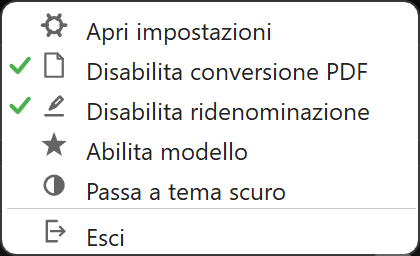
| Voce | Che cosa fa |
|---|---|
| Apri impostazioni | Apre la finestra dei tre riquadri descritti qui sopra. Se è già aperta, la riporta davanti. |
| Disabilita conversione PDF | Spegne la conversione. La volta dopo la voce dirà “Abilita” e la spunta sarà sparita. |
| Disabilita ridenominazione | Spegne la ridenominazione, allo stesso modo. |
| Abilita modello | Accende o spegne il modello con la stellina, quello segnato come preferito nel gestore. Questa voce compare solo se una stellina c’è: senza, non avrebbe niente da accendere. |
| Passa a tema scuro | Cambia l’aspetto del programma. Vale sia per questo menu sia per la finestra delle impostazioni. |
| Esci | Chiude del tutto il programma, compreso quello che lavora in silenzio. |
La spunta verde dice com’è adesso. La scritta dice che cosa succede se la clicchi.
Quindi “Disabilita conversione PDF” con la spunta vuol dire: la conversione è accesa, e cliccando la spegni. Senza spunta leggeresti “Abilita”.
Spegnere il modello vuol dire non rinominare. Il programma non passa alla data di oggi al posto tuo, e nelle impostazioni il pallino resta dov’era: così, quando lo riaccendi, ritrovi la scelta che avevi fatto.
Se ti serve la data mentre il modello è spento, entra nelle impostazioni e scegli Rinomina con data odierna.
Se non vedi l’icona, clicca la freccetta verso l’alto a sinistra dell’orologio: Windows nasconde lì dentro le icone poco usate. Puoi trascinarla fuori una volta per tutte, tenendola premuta con il mouse.
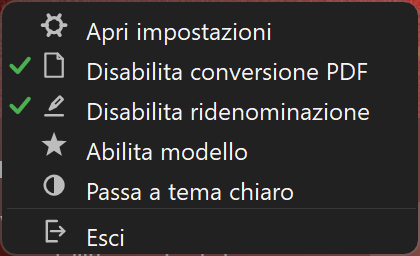
Chiaro o scuro
La voce Passa a tema scuro cambia l’aspetto del programma. La scelta resta anche dopo aver spento il computer, e vale per il menu e per la finestra delle impostazioni insieme.
Non chiude soltanto l’icona: ferma anche la parte del programma che resta in memoria per rendere le conversioni rapide.
Dopo “Esci” il programma continua a funzionare — clic destro e Drop Zone fanno il loro lavoro come sempre — ma ogni conversione torna a impiegare più di un secondo invece di mezzo, perché deve ripartire da zero ogni volta.
Tutto torna com’era al prossimo accesso a Windows, senza che tu debba fare niente.
In due file dentro la tua cartella personale, in %APPDATA%\DrangAndPrint: impostazioni.json per i tre riquadri e modelli.json per i modelli.
Se avevi già usato una versione precedente, le tue scelte sono state riprese da sole al primo avvio: non devi rifare niente.
Che aspetto ha il PDF che ottieni
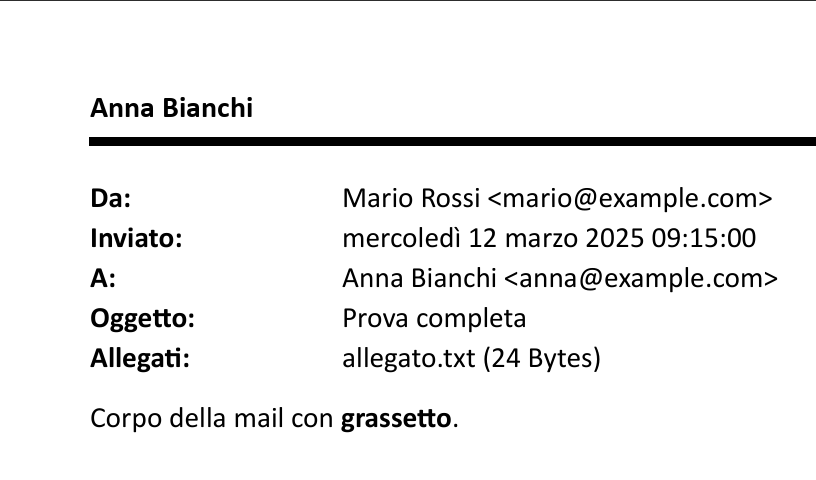
Il PDF di un’e-mail si apre con un blocco di intestazione, poi il messaggio come lo vedevi in Outlook.
| Riga | Che cosa contiene |
|---|---|
| Nome in cima | Chi ha creato il PDF, preso dall’account con cui sei entrato nel computer. |
| Da | Chi ha scritto il messaggio. |
| Inviato | Data e ora reali di spedizione, per esteso. |
| A | I destinatari. |
| Oggetto | L’oggetto del messaggio. |
| Allegati | Nome e peso di ogni allegato. Compare solo se ce ne sono. |
In fondo a ogni pagina trovi il numero di pagina, centrato. Se avevi acceso Inserisci allegati mail, dopo il messaggio proseguono le pagine degli allegati, uno dietro l’altro.